 Cheevotron
Guía de consola
Game Bub
Consigue logros con tus cartuchos originales de Game Boy Advance, Game Boy y Game Boy Color en la Game Bub, la portátil FPGA de código abierto de Second Bedroom. El firmware de Cheevotron envía la memoria del juego a tu móvil por Bluetooth, y cada logro aparece en la pantalla de la Game Bub. Para una visión general, consulta Logros para cartuchos de GBA y Game Boy en la Game Bub.
Ya funciona. Los cartuchos reales de GBA y Game Boy funcionan en nuestra Game Bub, el móvil los reconoce y los logros aparecen en la Game Bub. No podemos probar todos los cartuchos. Si alguno de los tuyos no funciona, escribe a hello (at) cheevotron (dot) com indicando el nombre del juego y su región.
Qué necesitas
- Una Game Bub con una tarjeta microSD dentro.
- Tus cartuchos: Game Boy Advance, Game Boy o Game Boy Color. Las copias de seguridad que hayas hecho de tus propios cartuchos también funcionan, en la tarjeta microSD o en un flashcart EverDrive GBA.
- Un móvil Android (Android 9 o posterior) o un iPhone con la app de Cheevotron y Bluetooth.
- Un cable USB-C de datos, para instalar el firmware y sus actualizaciones: entre un móvil Android y la Game Bub, o entre un ordenador con Chrome o Edge y la Game Bub.
Instalar el firmware
- Enciende la Game Bub, déjala en su menú principal y conéctala al móvil con el cable USB-C.
- En la app de un móvil Android, abre Ajustes › Game Bub y elige Instalar o actualizar Cheevotron en Firmware (el botón indica la versión). Puede que Android te pida una o dos veces permiso para acceder a la Game Bub: permítelo.
- La Game Bub se reinicia para la escritura (mientras tanto, su pantalla se queda a oscuras), recibe el firmware de Cheevotron, lo arranca y recibe en su tarjeta microSD los diseños FPGA para GBA y Game Boy. Toda la instalación tarda alrededor de un minuto.
- Cuando la app te diga que ha terminado, desconecta el cable.
El gestor de arranque, el actualizador y los ajustes propios de la Game Bub nunca se tocan.
Con un iPhone, instala el firmware desde un ordenador en la página de preparación: un iPhone no puede acceder a los chips USB de la Game Bub.
Emparejar y jugar
- Enciende la Game Bub. En la app, abre Ajustes › Game Bub y elige Vincular por Bluetooth (en iPhone: Ajustes › Vincular una consola). A partir de ahí, se encuentran solos siempre que la Game Bub está encendida.
- Mete un cartucho y elige Run Cartridge en la Game Bub.
- El móvil carga los logros del juego y sigue la partida. Cada logro aparece en la app y sobre el juego en la Game Bub.
La primera vez que ejecutas un cartucho, la Game Bub lo lee entero para reconocerlo: alrededor de un minuto en un juego grande de GBA, con una barra de progreso en su pantalla. Recuerda el cartucho en la tarjeta microSD, así que a partir de ahí el juego arranca al momento.
En la Game Bub
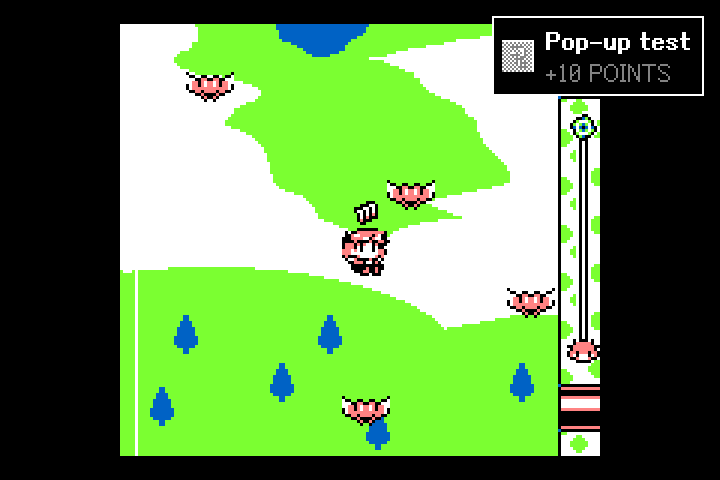
- Logros en la Game Bub: cada logro aparece sobre el juego durante unos segundos, como banner con la insignia, el título y los puntos, o solo como insignia. Elige el estilo y un sitio que el juego deje libre en Ajustes › Game Bub, y pruébalo con Mostrar un pop-up de prueba en la Game Bub.
- Sonido en la Game Bub: un breve sonido mezclado con el audio del juego con cada pop-up. El volumen de la Game Bub ajusta lo fuerte que suena. Móvil en silencio cuando suena la Game Bub deja el móvil en silencio mientras tanto.
- Progreso en la Game Bub: los pasos hacia un logro, como 3/16, aparecen en una pequeña línea sobre el juego durante dos segundos, sin sonido.
- Mensaje de «listo»: una vez conectada, la pantalla de la Game Bub muestra el juego y tu progreso, así el móvil puede quedarse en el bolsillo.
- Lista de logros: pulsa Home durante una partida y abre Achievements para ver lo que has desbloqueado y lo que te falta.
- Rejilla LCD: en los ajustes propios de la Game Bub (General › LCD Grid), los diseños FPGA de Cheevotron pueden dibujar una rejilla sutil, suave o media sobre la imagen, como los píxeles de las pantallas originales.
- Luz nocturna y atenuación extra: Night Light, en el menú del juego (Home) o en General dentro de los ajustes, pone un tono cálido sobre el juego. Para una pantalla más oscura que el brillo mínimo, sigue pulsando Home + Volume Down cuando el brillo ya esté al mínimo.
- Reposo: pulsa el botón de encendido y elige Sleep; el botón de encendido vuelve a despertar la Game Bub.
- En una tele: en el Dock de la Game Bub la imagen es de 720p. Para una tele o un escalador que no muestre 720p, elige 480p en Settings › Dock › TV Resolution.
Partidas guardadas
Cheevotron solo lee el cartucho. En los cartuchos de Game Boy, la Game Bub lee la memoria de guardado una vez antes de que empiece el juego y guarda en su FPGA una copia que sigue cada cambio que hace el juego, así que los sets de logros que leen la partida guardada también funcionan. El juego sigue guardando en el cartucho como siempre.
Volver al firmware original
Conecta la Game Bub a un móvil Android como para la instalación y elige Restaurar el firmware original… en Ajustes › Game Bub, o usa la página de preparación en un ordenador. La app borra los diseños FPGA de Cheevotron de la tarjeta microSD y vuelve a escribir el firmware original de Second Bedroom. Es la versión que lleva la app (1.0.3), no una copia de seguridad de tu Game Bub: la app no lee el firmware que tenía. Tarda alrededor de un minuto. Puedes volver a instalar Cheevotron cuando quieras.
Si algo sale mal
- No desconectes durante una escritura. La app nunca detiene por su cuenta una escritura a medias.
- Se interrumpió una escritura (cable flojo, batería agotada): conecta la Game Bub y vuelve a ejecutar la misma acción. Si el firmware no arranca, la app escribe directamente a través del chip de la Game Bub. Si ni siquiera así aparece, el propio actualizador de Second Bedroom (mantén pulsado el botón de bajar volumen mientras enciendes la Game Bub) carga su firmware desde un ordenador.
- La app no encuentra la Game Bub: comprueba que está encendida, prueba con otro cable y permite el acceso cuando Android lo pida.
- Un cartucho no se reconoce: limpia sus contactos y vuelve a ejecutarlo. La Game Bub lee cada parte del cartucho dos veces y rechaza las lecturas que no coinciden.
Ajustes › Diagnóstico guarda un registro que puedes compartir si necesitas ayuda.
Última actualización: 20 de noviembre de 2026. ¿Algo no está claro o es incorrecto? Escríbenos a hello (at) cheevotron (dot) com y corregiremos la página.